Fiyat güncelleme: tek ürün, toplu zam ve ileri tarih
Tek ürünün fiyatını listeden değiştirin, bütün menüye ya da bir kategoriye toplu zam yapın, yeni fiyatları ileri bir tarihe planlayın.
Adım adım
-
1. adım: Tek ürünün fiyatını değiştirin
Ürünler ve fiyatlar listesinde fiyat kutusuna ① yeni fiyatı yazıp Enter'a basın; "Fiyat güncellendi" yazısı çıkar. Porsiyonlu üründe fiyat düğmesine ② basınca porsiyon fiyatları açılır.
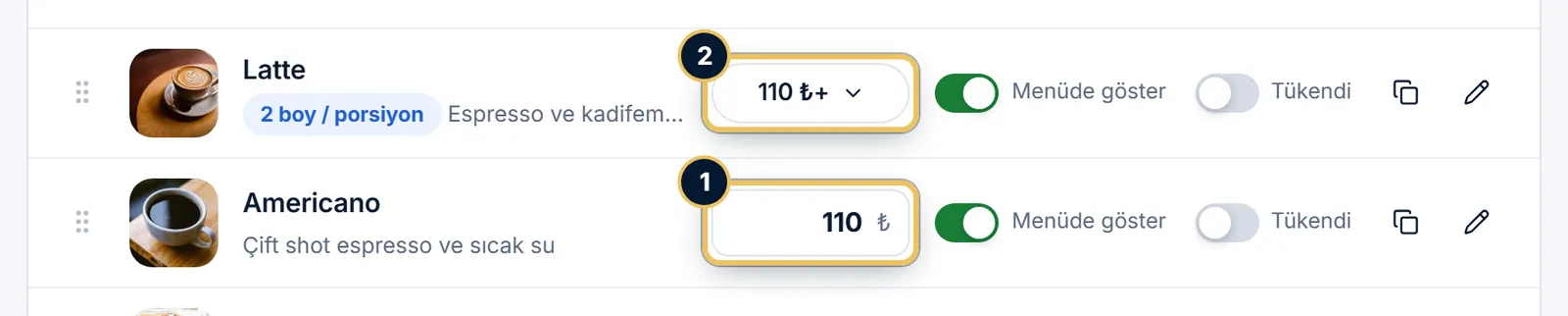
① Fiyat kutusu, ② porsiyon fiyatları. -
2. adım: Toplu fiyat sayfasını açın
Sol menüde Menü › Toplu fiyat değiştir'e tıklayın. Hangi ürünler? ① kutusunda tüm menüyü ya da bir kategoriyi seçin. İşlem'de zam ya da indirimi, Miktar ② kutusunda oranı (%) ya da tutarı (₺) yazın. Yuvarlama ③ ile fiyatları 1, 5 ya da 10 ₺'ye yuvarlayın.

① Kapsam, ② miktar, ③ yuvarlama, ④ ne zaman. -
3. adım: Ne zaman uygulanacağını seçin
Ne zaman uygulansın? ④ kutusunu boş bırakırsanız fiyatlar hemen değişir. Tarih ve saat seçerseniz yeni fiyatlar o anda kendiliğinden geçer (ör. 1 Ocak 00:00).
-
4. adım: Önizleyip onaylayın
Önizle'ye basın. Tabloda her ürünün Şu an ve Yeni fiyat'ı görünür ①. Doğruysa alttaki düğmeye ② basın: hemen uygulanacaksa "…fiyatını şimdi güncelle", planlıysa "…için planla" yazar.

Önizleme onaylanana kadar fiyatlar değişmez. -
5. adım: Planlı güncellemeyi izleyin
Planladığınız güncellemeler sayfanın altındaki Planlanmış güncellemeler tablosunda görünür. Vazgeçerseniz İptal et ①'e basın.

Bekleyen planlı güncelleme. -
6. adım: Fiyat geçmişine bakın
Bir ürünü açtığınızda altta Fiyat geçmişi bölümü her değişikliğin tarihini, eski ve yeni fiyatı gösterir.

Her fiyat değişikliği kaydedilir.
İpuçları
- Porsiyon fiyatları ve üstü çizili eski fiyatlar da aynı oranda değişir; ekstra ücretleri değişmez.
- İndirimde bir ürünün fiyatı 0 ₺'ye düşecekse önizleme uyarır ve uygulamaya izin vermez.
Sık sorulan sorular
QR kodumu yeniden bastırmam gerekir mi?
Hayır. Fiyatlar menüde anında değişir; QR kodunuz aynı kalır.
Planlı güncelleme hangi saate göre çalışır?
Seçtiğiniz tarih ve saat Türkiye saatidir. O dakika geldiğinde fiyatlar kendiliğinden güncellenir.
Kapı önündeki fiyat listesini de güncellemeli miyim?
Basılı fiyat listesi kendiliğinden değişmez. Fiyatlar değişince Fiyat listesi yazdır ile yenisini basın.