
Windows sipariş uygulaması: kurulum ve sessiz fiş
Kasadaki bilgisayara Okzen Sipariş uygulamasını kurun: yeni siparişte sesli uyarı ve bildirim, fişler yazdırma penceresi açılmadan basılır.
Adım adım
-
1. adım: Uygulamayı indirin ve kurun
Mutfak ve ekranlar sayfasındaki Windows sipariş uygulaması bölümünde Uygulamayı indirin ① düğmesine basın ve inen dosyayı açıp kurun.
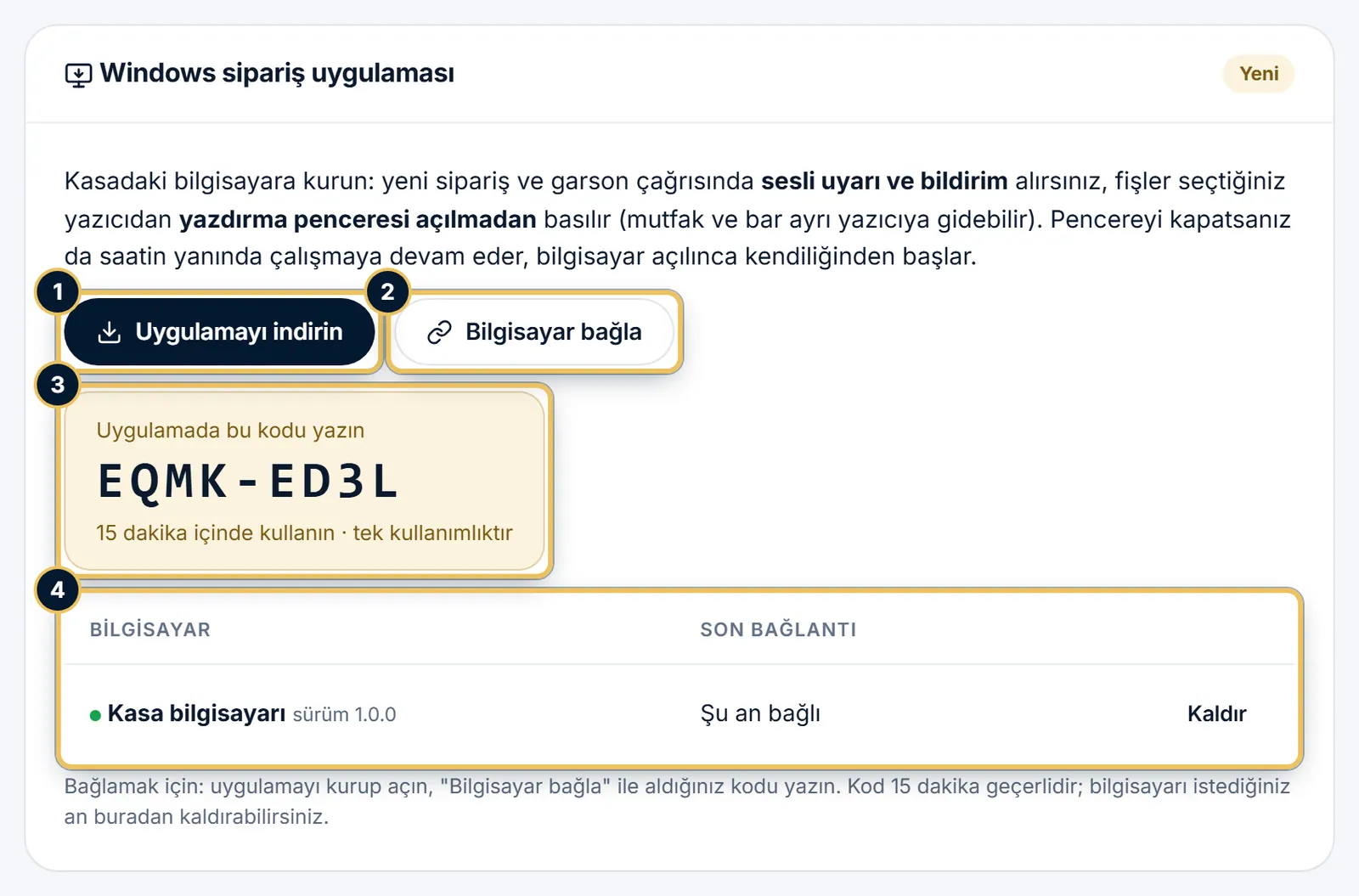
① İndir, ② Bilgisayar bağla, ③ bağlantı kodu, ④ bağlı bilgisayarlar. İpucu: Windows kurulum sırasında "bilgisayarınızı korudu" uyarısı gösterirse dosyanın panelden indirdiğiniz Okzen Sipariş kurulum dosyası olduğundan emin olun; Ek bilgi › Yine de çalıştır ile devam edebilirsiniz.
-
2. adım: Bağlantı kodu alın
Panelde Bilgisayar bağla ② düğmesine basın. Ekranda bir bağlantı kodu ③ çıkar. Kod 15 dakika geçerlidir ve tek kullanımlıktır. Bu düğmeyi işletme sahibi ve yönetici görür.
-
3. adım: Uygulamada kodu yazın
Uygulamayı açın. Bağlantı kodu ① ve Bu bilgisayarın adı ② (ör. Kasa bilgisayarı) kutularını doldurup Bağla ③'ya basın. Panelde bilgisayar listesinde "Şu an bağlı" yazar ④.

Uygulamanın bağlantı ekranı. -
4. adım: Yazıcıları seçin
Uygulamada ⚙ Ayarlar'ı açın. Yeni siparişte ① listesinden fiş türünü seçin (tek fiş, mutfak ve bar ayrı, yalnızca mutfak ya da yalnızca bar). Fiş yazıcısı, Mutfak yazıcısı ve Bar yazıcısı'nı ② seçin, gerekirse Kopya sayısı'nı değiştirin. Deneme fişi yazdır ③ ile deneyin.

① Fiş türü, ② yazıcılar, ③ deneme fişi. -
5. adım: Uyarıları ayarlayın
Aynı pencerede Sesli uyarı, Windows bildirimi ve Bilgisayar açılınca başlat seçeneklerini açın. Pencereyi kapatsanız da uygulama saatin yanında çalışmaya devam eder.
-
6. adım: Siparişleri ve masaları yönetin
Uygulamada Yeni, Hazırlanıyor, Hazır ve Tümü sekmeleri ile garson çağrıları görünür. Masa takibi açıksa Masalar sekmesinden hesap kapatabilirsiniz (Uygulamada masalar).
-
7. adım: Bağlantıyı kaldırın
Bilgisayarı artık kullanmayacaksanız panelde bilgisayar satırındaki Kaldır'a ya da uygulamadaki Bağlantıyı kaldır'a basın.
Sık sorulan sorular
Yazıcım listede görünmüyor.
Yazıcının sürücüsü Windows'a kurulu ve açık olmalı. Ayrıntılar: Uygulama sorun giderme.
Birden çok bilgisayar bağlayabilir miyim?
Evet. Her bilgisayar için panelden ayrı bir bağlantı kodu alın.