Canlı siparişleri yönetme
Menüden gelen siparişleri ve garson çağrılarını sesli uyarıyla takip edin; siparişi hazırlamaya alın, hazır yapın, teslim edin, fiş yazdırın.
Adım adım
-
1. adım: Canlı siparişleri açın ve sesi açın
Sol menüde Servis › Canlı siparişler'e tıklayın (personel girişte doğrudan buraya gelir). Kasadaki tablette ya da bilgisayarda açık tutun. Sesli uyarıyı aç ① düğmesine basın. Siparişler ② solda, garson çağrıları ③ sağda görünür.
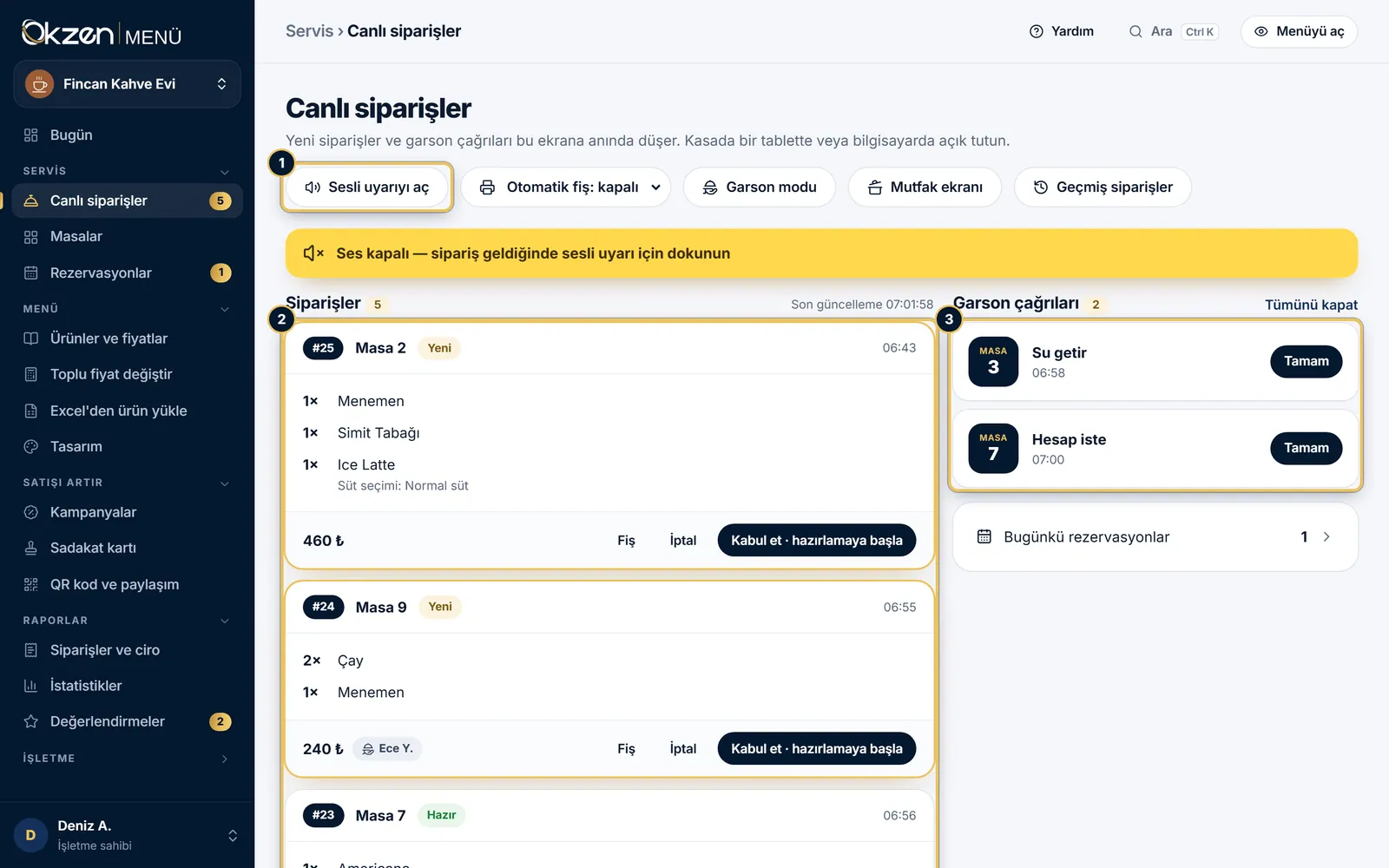
① Sesli uyarı, ② siparişler, ③ çağrılar. İpucu: Tarayıcı, sayfa her açıldığında sesi açmak için bir dokunuş ister. Sarı "Ses kapalı" şeridini görürseniz dokunun.
-
2. adım: Sipariş kartını okuyun
Kartta sipariş numarası ve masa ①, ürünler ve seçimler ②, misafirin notu ③ yazar. Garsonun girdiği siparişte garsonun adı görünür. Kartın altındaki düğmeyle ④ siparişi ilerletin.

Yeni sipariş kartı. -
3. adım: Siparişi adım adım ilerletin
Sipariş sırasıyla Kabul et · hazırlamaya başla → Hazır → Teslim et adımlarından geçer. Fiş düğmesi siparişin fişini yazdırır. Yanlış siparişi İptal ile kapatın (onay ister). Teslim edilen ya da iptal edilen sipariş yeniden açılamaz.
-
4. adım: Garson çağrılarını karşılayın
Çağrı kartında masa ve istek yazar ("Hesap iste" gibi). Masaya gidince Tamam ①'a basın. Hepsini birden kapatmak için Tümünü kapat'ı kullanın.

Çağrıyı karşılayınca Tamam'a basın. -
5. adım: Telefonda kullanın
Telefonda siparişler ve çağrılar iki sekmede durur ②. Ses kapalıysa üstte sarı şerit ① görünür; dokununca ses açılır.

① Ses şeridi, ② sekmeler. -
6. adım: Diğer araçlar
"…" düğmesi ① Otomatik fiş seçimini, Garson modu, Mutfak ekranı ve Geçmiş siparişler bağlantılarını açar.

Diğer araçlar menüsü. -
7. adım: Gün sonunda kontrol edin
Günün siparişlerini ve toplamını Siparişler ve ciro sayfasında görürsünüz ① (Gün sonu: siparişler ve ciro).

Günün sipariş listesi.
İpuçları
- Onaylanmamış yeni sipariş ya da açık çağrı kaldıkça ses 30 saniyede bir tekrar çalar; sekme başlığında "bekliyor" yazar.
- İnternet kesilirse ekranın üstünde kırmızı "Bağlantı yok" şeridi çıkar; bağlantı gelince kendiliğinden kalkar.
- Aynı siparişler aynı anda birden çok cihazda görünür; biri ilerletince hepsinde güncellenir.
Sık sorulan sorular
Ses gelmiyor, ne yapmalıyım?
Kontrol listesi: Ses gelmiyor.
Yanlış siparişi nasıl iptal ederim?
Kartın altındaki İptal'e basıp onaylayın. Hesabı kapatılmış bir masadaki siparişi iptal etmek için önce Masalar ekranından hesabı geri açmanız gerekir.
Fişler kendiliğinden yazdırılabilir mi?
Evet: Otomatik fiş yazdırma ya da Windows sipariş uygulaması.