Kategori ve ürün ekleme
Menünüze kategori ve ürün eklemeyi, fotoğraf koymayı, ürünleri sıralamayı ve fiyatı listeden hızlıca değiştirmeyi adım adım öğrenin.
- Ücretsiz planda müşterileriniz ilk 5 kategoriyi ve her kategoride ilk 4 ürünü görür. Daha fazlasını şimdiden ekleyebilirsiniz; abonelikte hepsi görünür.
Adım adım
-
1. adım: Ürünler ve fiyatlar sayfasını açın
Sol menüde Menü › Ürünler ve fiyatlar'a tıklayın. Menünüz boşsa İlk kategoriyi oluştur ① düğmesi görünür. Elinizde bir Excel listesi varsa Excel'den ürün yükle ② ile hepsini tek seferde ekleyebilirsiniz.
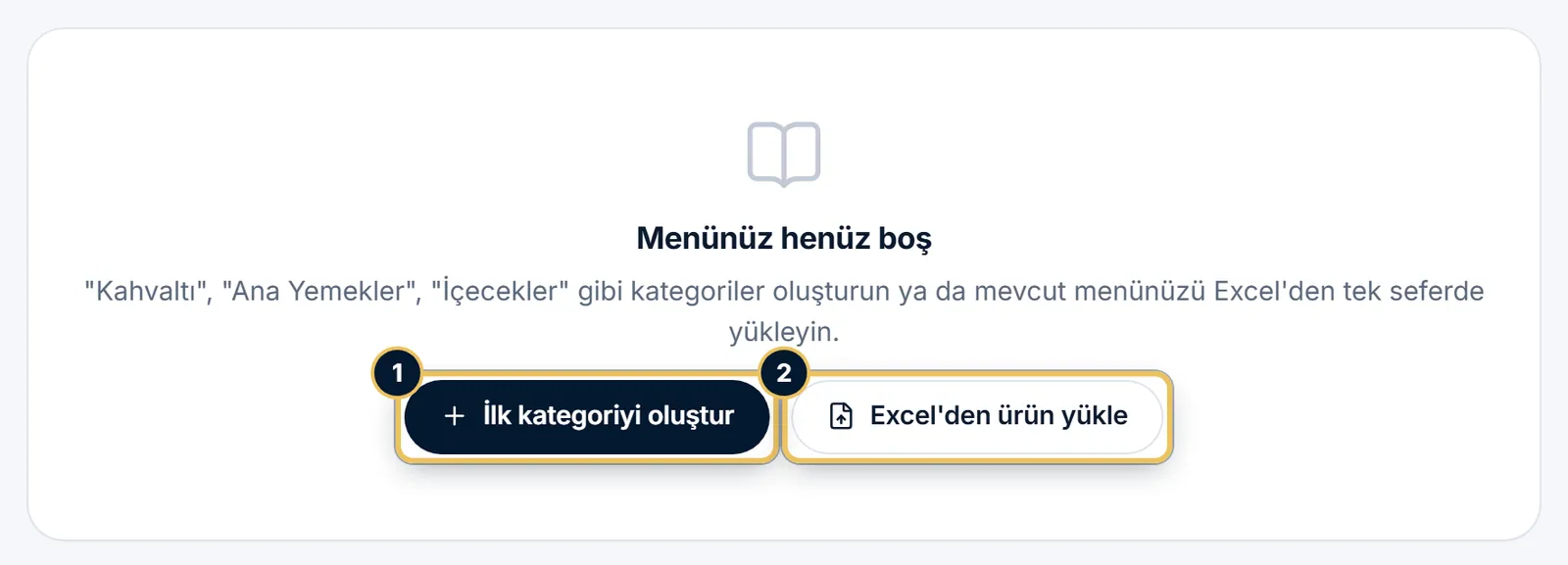
① İlk kategoriyi oluştur, ② Excel'den ürün yükle. -
2. adım: Kategoriyi oluşturun
Kategori adı ① kutusuna misafirin göreceği adı yazın (ör. Sıcak İçecekler). İsterseniz açıklama ve fotoğraf ekleyin. Kahvaltı gibi yalnızca belli saatlerde sunduğunuz kategoriler için Servis saatleri ② bölümünü açın. Menüden sipariş alıyorsanız Hazırlandığı yer ③ bölümünde içecekler için Bar'ı seçin. Sonra Kaydet'e basın.

① Kategori adı, ② Servis saatleri, ③ Hazırlandığı yer. İpucu: Bölümler kapalı görünür, üzerine dokununca açılır. Kapatınca yazdıklarınız kaybolmaz.
-
3. adım: Kategoriye ürün ekleyin
Kategori başlığındaki + Ürün ① düğmesine ya da kategorinin altındaki … kategorisine ürün ekle ② bağlantısına tıklayın.

Ürünü doğrudan kategorinin içine ekleyin. -
4. adım: Ürün bilgilerini yazın
Ürün adı ① ve Fiyat ② yeterlidir; fiyatı yalnızca rakamla yazın (ör. 95 ya da 12,50). Fotoğraf ③ ekleyin: telefonla çektiğiniz fotoğraf kendiliğinden küçültülür. Menüde göster ve Tükendi anahtarları ④ ürünün menüdeki durumunu belirler.

Temel bilgiler: ad, fiyat, fotoğraf ve durum. -
5. adım: Kaydedin, sıradakine geçin
Çok ürün giriyorsanız Kaydet ve yeni ekle ① düğmesini kullanın: ürün kaydedilir ve aynı kategoriye yeni ürün formu açılır. Yalnızca Kaydet sizi listeye geri götürür.

Art arda ürün girerken zaman kazandırır. -
6. adım: Listede hızlı değişiklik yapın
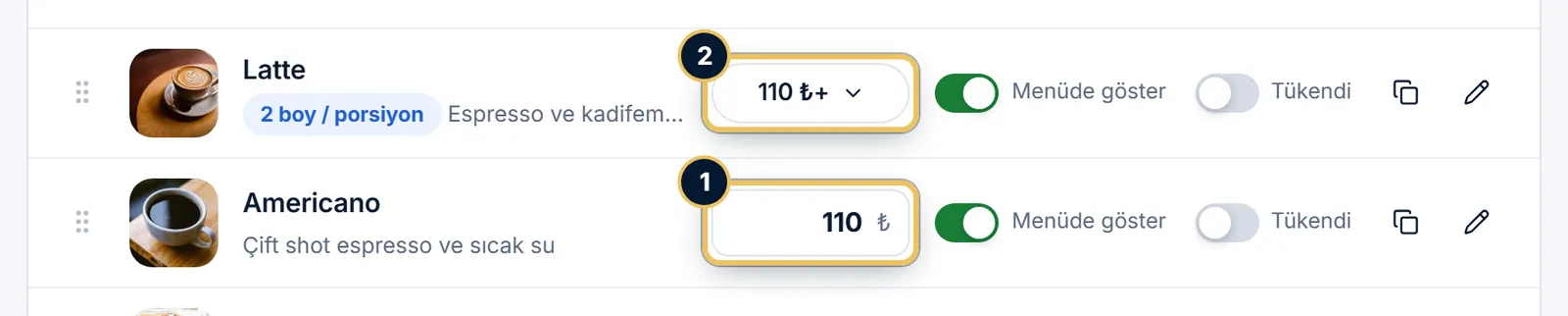
Listede her ürün satırında: ① tutamaçtan tutup sürükleyerek sırayı değiştirin; ② fiyat kutusuna yeni fiyatı yazıp Enter'a basın; ③ Menüde göster anahtarıyla ürünü gizleyin; ④ kopyala düğmesiyle benzer bir ürünü çoğaltın. Değişiklikler anında kaydedilir.

Ürün satırı: ① sırala, ② fiyat, ③ menüde göster, ④ kopyala. İpucu: Kopyalanan ürün menüde gizli başlar; adını ve fiyatını düzenleyip Menüde göster'i açın.
-
7. adım: Menünüzü misafir gözüyle görün
Sağ üstteki Menüyü aç düğmesine basın ya da telefonunuzla QR kodunuzu okutun. Panelde yaptığınız her değişiklik menüde hemen görünür.

Misafirin gördüğü menü.
İpuçları
- Kategori sırası menüdeki sırayla aynıdır; en çok satan kategorileri üste alın.
- Fotoğrafı gün ışığında, ürüne yakından çekin. Kare ya da yatay fotoğraf en iyi sonucu verir.
Sık sorulan sorular
Ürünü silmeli miyim, gizlemeli miyim?
Bir süre satmayacaksanız Menüde göster anahtarını kapatın; ürün fotoğrafı ve fiyat geçmişiyle saklanır. Silinen ürün geri getirilemez. Silmek için ürünü açıp sayfanın altındaki Ürünü sil düğmesini kullanın.
Kategoriyi silersem içindeki ürünlere ne olur?
Kategoriyi silerken içindeki ürünleri başka bir kategoriye taşımayı seçebilirsiniz. "Ürünler de silinsin" derseniz ürünler de geri gelmeyecek şekilde silinir. Yalnızca gizlemek için Menüden gizle'yi kullanın.
Ücretsiz planda neden bazı ürünler görünmüyor?
Ücretsiz planda ilk 5 kategori ve her kategoride ilk 4 ürün görünür. "Ücretsiz planda gizli" etiketli ürünler misafire görünmez; sıralamayı değiştirerek hangilerinin görüneceğini seçebilirsiniz.
Fotoğraf hangi boyutta olmalı?
Telefonla çekilmiş normal bir fotoğraf yeterlidir. En fazla 15 MB yükleyebilirsiniz; sistem fotoğrafı kendiliğinden küçültür.