Menünüzü 15 dakikada yayına alın
Kayıttan sonra ilk gün yapmanız gerekenler: işletme bilgileri, menü, tasarım, sipariş ayarı ve masa kartları. Panel sizi adım adım götürür.
- Bir Okzen Menü hesabınız olmalı. Henüz yoksa ücretsiz kayıt olun; ilk 30 gün Servis paketi dahil her şey açıktır.
Adım adım
-
1. adım: Kaydınızı tamamlayın
Kayıt formuna işletmenizin adını, menü adresinizi, adınızı, telefonunuzu ve e-postanızı yazın. Şifrenizi iki kez girin ve kullanım koşullarını onaylayın. Ardından e-postanıza gelen doğrulama bağlantısına tıklayın; panel açılır.
İpucu: E-posta gelmediyse gereksiz (spam) klasörüne bakın. Doğrulama sayfasından e-postayı yeniden isteyebilir, yanlış yazdığınız adresi düzeltebilirsiniz. Bağlantı 2 gün geçerlidir.
-
2. adım: Bugün sayfasından başlayın
Panel ilk açıldığında Bugün sayfası gelir. Üstteki koyu kart ① sıradaki işi söyler; düğmesine basınca ilgili sayfa açılır. Menünüzü yayına hazırlayın listesi ② kalan işleri sıralar: bir satıra tıklayınca o sayfa açılır, biten işin yanında onay işareti çıkar.
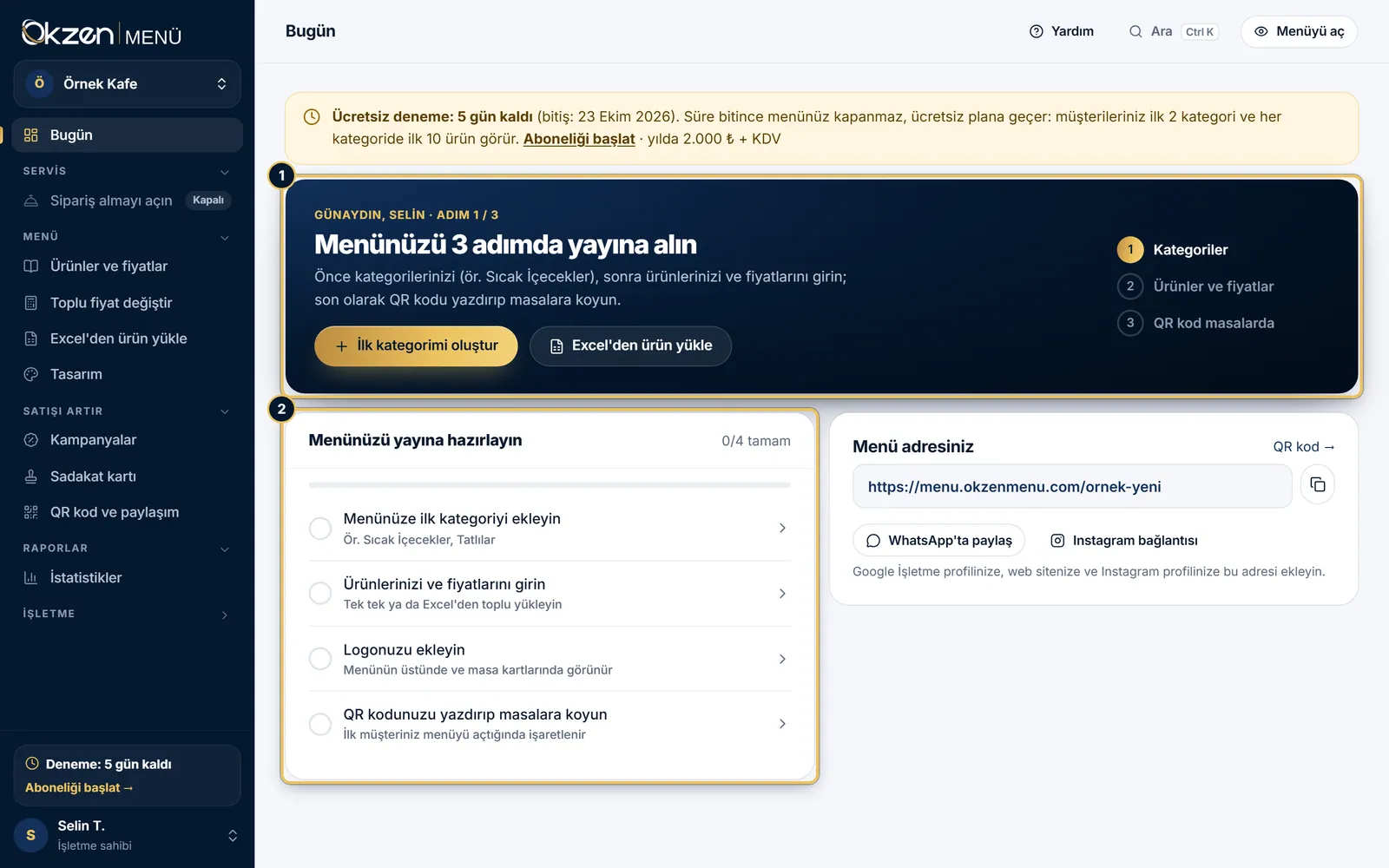
Bugün sayfası: ① sıradaki adım, ② kurulum listesi. -
3. adım: Sol menüyü tanıyın
Sol menü işlere göre gruplanmıştır: ① Servis (siparişler, masalar), ② Menü (ürünler, fiyatlar, tasarım), ③ Satışı artır (kampanya, sadakat, QR kod), ④ Raporlar, ⑤ İşletme (bilgiler, sipariş ayarları, ekip, abonelik).

Sol menünün grupları. İpucu: Aradığınız sayfayı bulamazsanız üstteki Ara düğmesine basın (bilgisayarda Ctrl+K) ve sayfanın adını yazın: "wifi", "zam", "masa kartı" gibi.
-
4. adım: İşletme bilgilerinizi girin
Logo, telefon, WhatsApp numarası, adres, Wi-Fi ve çalışma saatlerini girin. Ayrıntılar: Logo, iletişim, Wi-Fi ve çalışma saatleri.
-
5. adım: Menünüzü girin
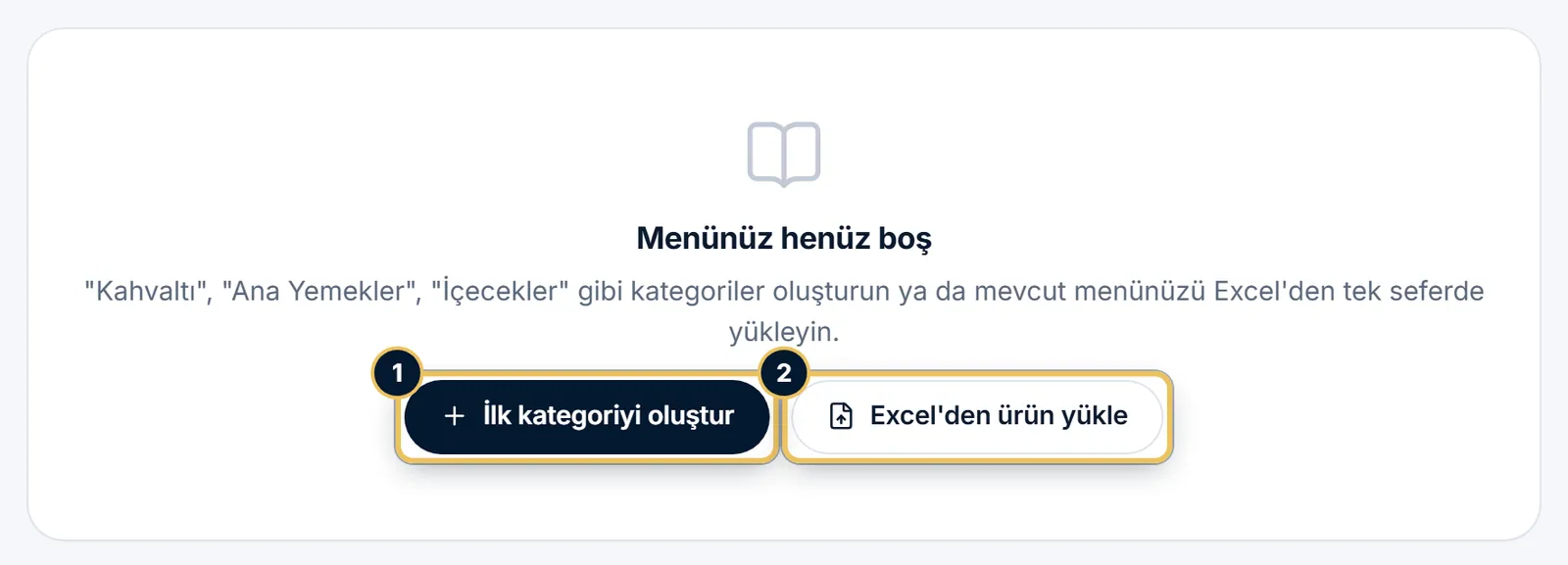
Kategorileri ve ürünleri tek tek ekleyin (Kategori ve ürün ekleme) ya da Excel listenizi bir kerede yükleyin (Excel'den menü aktarma).
İpucu: Menünüzü girmekle uğraşmak istemiyorsanız fotoğrafını gönderin, biz girelim: Menü kurulum desteği.
-
6. adım: Tasarımınızı seçin
53 hazır tasarımdan birini seçin, renginizi ayarlayın: Menü tasarımını ve rengini seçme.
-
7. adım: Sipariş yöntemini seçin
Menü yalnızca görüntülensin mi, siparişler WhatsApp'ınıza mı gelsin, yoksa doğrudan panele mi düşsün? WhatsApp ile sipariş Menü aboneliğinde, panele düşen sipariş Servis paketinde çalışır. Seçimi Sipariş ve garson çağırmayı açma rehberinde anlattık.
-
8. adım: QR kodunuzu ve masa kartlarınızı bastırın
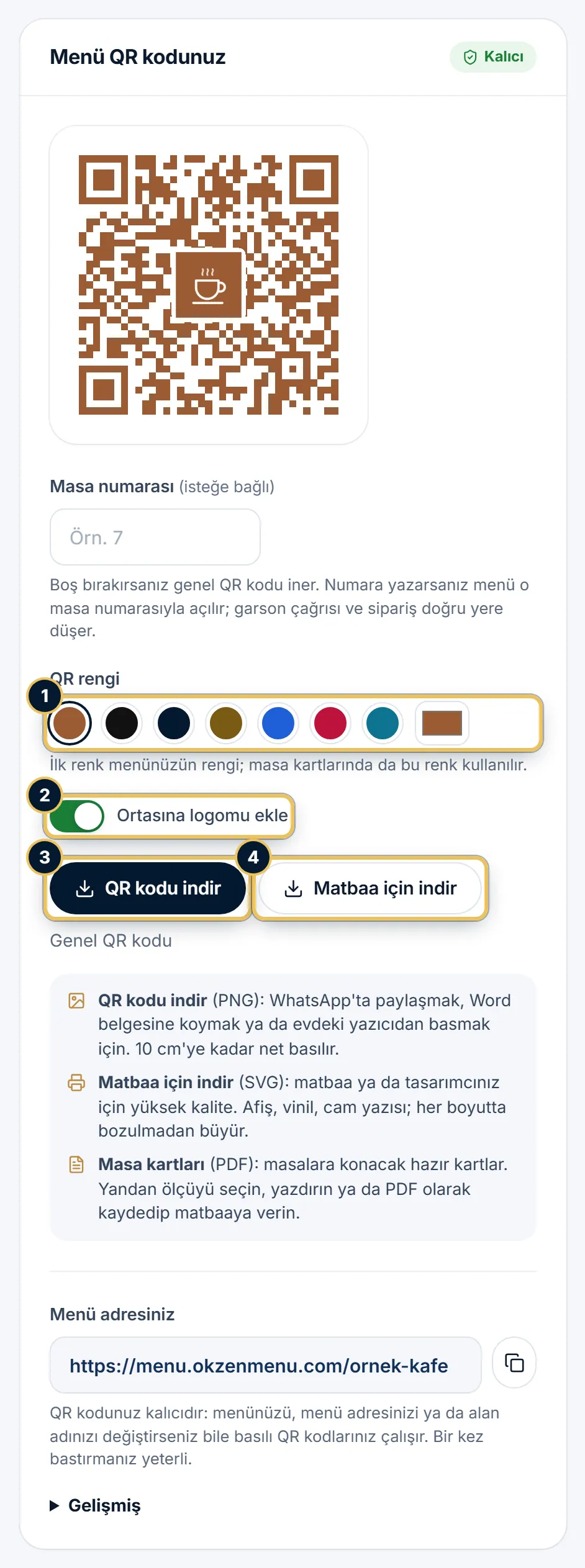
QR kodunuzu indirin, masa numaralı kartları A4 kâğıda yazdırın: QR kodu indirme ve masa kartı yazdırma.
-
9. adım: Telefonunuzla deneyin
Bir masa kartını telefonunuzun kamerasıyla okutun. Menü, kartın masa numarasıyla açılır. Kurulum listesindeki QR kodunuzu yazdırıp masalara koyun adımı ilk müşteriniz menüyü açtığında kendiliğinden işaretlenir; sizin ve ekibinizin açması sayılmaz.

Misafiriniz QR kodu okutunca bunu görür. -
10. adım: Ekibinizi ekleyin, aboneliği başlatın
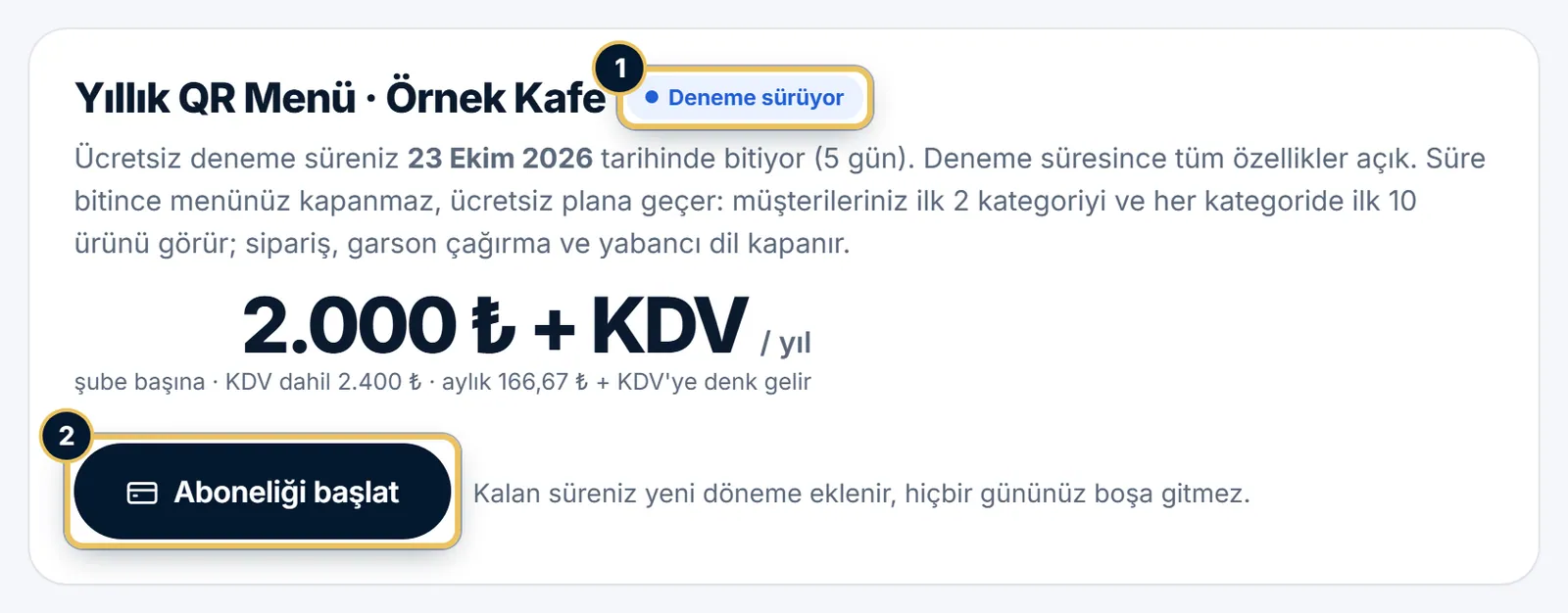
Garson ve yöneticilerinize kendi girişlerini verin (Ekibe kişi ekleme ve roller). Deneme süreniz bitmeden Menü aboneliğini, sipariş alacaksanız Servis paketiyle birlikte başlatın (Aboneliği başlatma ve yenileme); kalan deneme günleriniz yıllık sürenize eklenir.
İpuçları
- Kurulum listesindeki her satır bir kez tamamlanınca işaretlenir; sırayla gitmek zorunda değilsiniz.
- Panelde yaptığınız her değişiklik menüde anında görünür. QR kodunuzu yeniden bastırmanız gerekmez.
Sık sorulan sorular
Kurulum listesi kayboldu, neden?
Listedeki bütün işler tamamlanınca liste kendiliğinden gizlenir. Listenin altındaki Bu listeyi gizle ile siz de kapatabilirsiniz. Daha çok satış için öneriler Daha çok satış için kartında görünür.
Menüm şu an müşterilere açık mı?
Deneme süresince ve abonelik süresince menünüz yayındadır. Deneme bittiğinde aboneliği başlatmadıysanız menünüz kapanmaz, ücretsiz plana geçer (hesabınızdaki ilk işletme için): ilk 5 kategori ve her kategoride ilk 4 ürün görünür; sipariş, yabancı dil ve kampanyalar gibi ücretli paket özellikleri kapanır. Durumu İşletme › Abonelik sayfasında görürsünüz.
Menümü sizin girmenizi isteyebilir miyim?
Evet. Basılı menünüzün fotoğrafını ya da Excel listenizi gönderin, menünüzü biz hazırlayalım: Menü kurulum desteği.