Masadan sipariş ve garson çağırmayı açma
Misafirin menüden sipariş vermesini ve garson çağırmasını açın; sipariş türlerini, paket ücretini, konum sınırını ve çağrı düğmelerini ayarlayın.
- Menüden sipariş, garson çağırma ve konum sınırı Servis paketinde çalışır; WhatsApp ile sipariş Menü aboneliğinde de kullanılabilir. Ücretsiz planda ayarları yapabilirsiniz ama menüde görünmezler.
- Çalışma saati girdiyseniz kapalı saatlerde menüden sipariş alınmaz (garson modu etkilenmez).
Adım adım
-
1. adım: Sipariş yöntemini seçin
Sol menüde İşletme › Sipariş ve özellikler'e tıklayın. Sipariş bölümünde üç seçenek vardır: Kapalı (menü yalnızca görüntülenir), WhatsApp ile sipariş (sipariş WhatsApp'ınıza mesaj olarak gelir) ve Menüden sipariş ① (siparişler panele düşer). Canlı siparişler, mutfak ekranı, indirim kodu ve otomatik damga yalnızca Menüden sipariş ile çalışır. Menüden sipariş Servis paketi gerektirir; WhatsApp ile sipariş Menü aboneliğinde de çalışır.
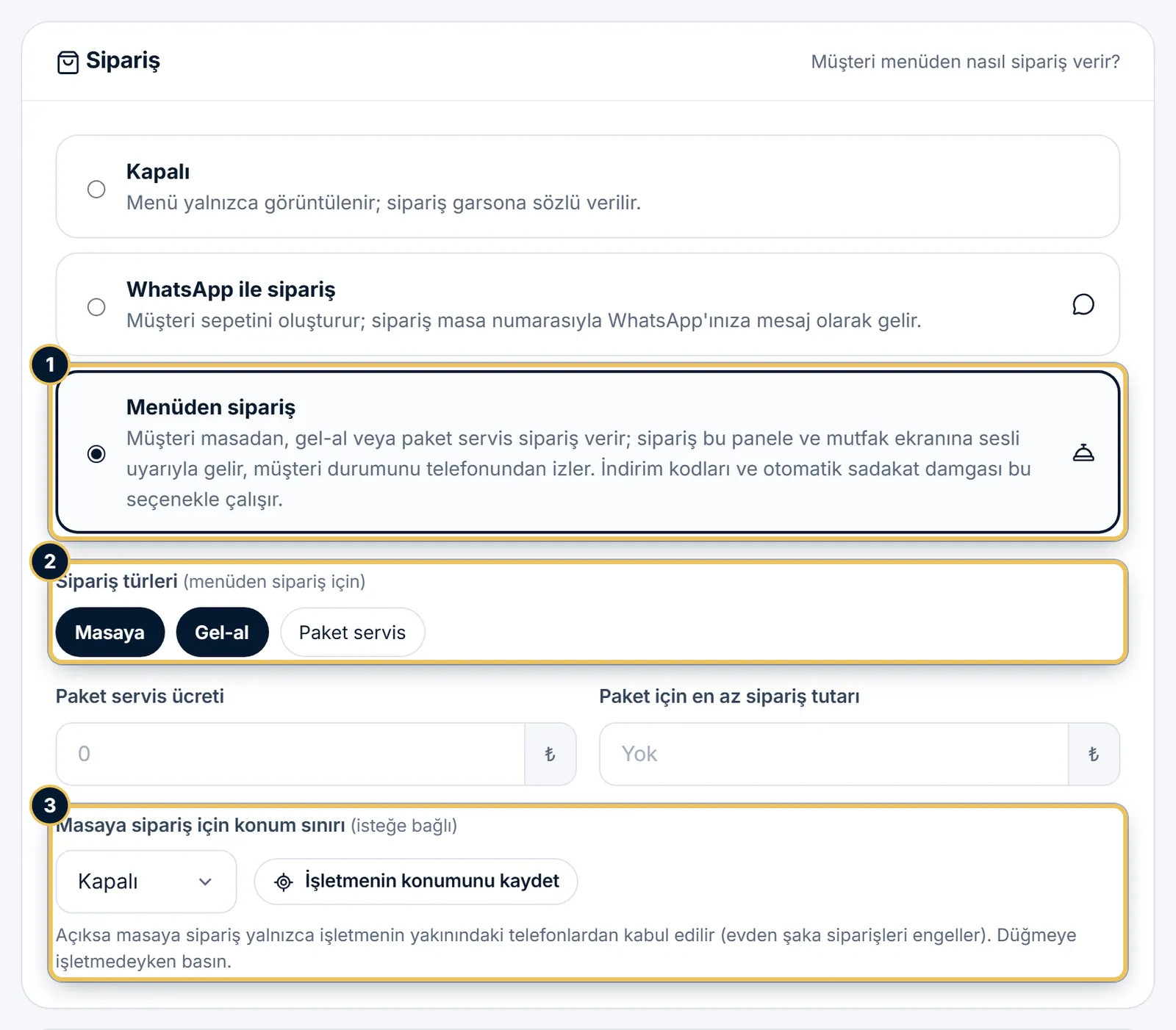
① Menüden sipariş, ② sipariş türleri, ③ konum sınırı. -
2. adım: Sipariş türlerini seçin
Sipariş türleri ②: Masaya, Gel-al, Paket servis. Paket servis yapıyorsanız Paket servis ücreti ve Paket için en az sipariş tutarı yazın.
-
3. adım: İsterseniz konum sınırı koyun
Masaya sipariş için konum sınırı ③ açıksa masaya sipariş yalnızca işletmenizin yakınındaki telefonlardan kabul edilir; evden şaka siparişini önler. Sınırı seçin ve işletmedeyken İşletmenin konumunu kaydet'e basın.
-
4. adım: Garson çağırmayı açın
Garson çağır / hesap iste bölümünün anahtarını ① açın. Düğmeler ② kutusuna her satıra bir düğme yazın (en fazla 6): Garson çağır, Hesap iste, Su getir… Masa etiketi ③ ile otel "Oda", beach club "Şezlong" seçebilir.

① Aç, ② düğmeler, ③ masa etiketi. -
5. adım: Kaydedin
Sayfanın altındaki Kaydet'e basın.
-
6. adım: Kendiniz deneyin
Bir masa kartını okutun, sepete bir ürün ekleyin ve siparişi gönderin ①. Sipariş panelde Canlı siparişler'e sesli uyarıyla düşer.

Misafirin sepeti. -
7. adım: Garson çağırmayı deneyin
Menüdeki garson düğmesine dokunun; ayarladığınız düğmeler ① görünür. Çağrı panelde Çağrılar bölümüne düşer.

Misafirin gördüğü çağrı düğmeleri.
Sık sorulan sorular
WhatsApp siparişleri panele düşer mi?
Hayır. WhatsApp ile sipariş seçiliyse sipariş yalnızca WhatsApp numaranıza mesaj olarak gelir. Panelde, mutfak ekranında ve fişte görmek için Servis paketiyle Menüden sipariş'i seçin.
Sipariş gelmiyor, ne yapmalıyım?
Adım adım kontrol listesi: Sipariş gelmiyor.
Konum sınırı müşterimi engeller mi?
Yalnızca masadan siparişte ve misafirin telefonu işletmenizden seçtiğiniz mesafeden uzaktaysa engeller. Gel-al, paket ve garson modu etkilenmez. Konumunuzu işletmenin içindeyken kaydedin.
Otelimde yüzlerce misafir aynı Wi-Fi'dan sipariş veriyor; sınıra takılır mı?
Sahte siparişlere karşı aynı internet adresinden gelen istekler sınırlanır. Otel ve büyük mekânlarda Sipariş ve özellikler sayfasındaki Tanınan Wi-Fi ağı bölümünde, işletmenizin Wi-Fi'ına bağlıyken Bu ağı tanı'ya basın; bu ağdan gelen sipariş, garson çağrısı ve rezervasyonlarda sınır genişler. Tanınan Wi-Fi ağı Servis paketindedir.